
製品に関するよくあるご質問
簡単な使い方

質問
プログラマブル・カム JX-CAM を使いたいです。簡単に使う方法はありませんか?

回答
JX-CAM は本体のキー操作でも設定できますが、設定ソフトを使うことをお奨めします。
専用の接続ケーブルをご用意頂く必要はありますが、本体キーの操作に比べ、パソコン画面で視覚的により簡単に設定することができます。
具体的な方法は、下記の設定手順をご覧ください。
設定手順
事前準備
設定ソフトはコチラから無償ダウンロード頂けますので、インストールしてください。
接続ケーブルは、変換コネクタ:S-9CNS1 と通信ケーブル:Z-20JP を組み合わせて使用します。
パソコンにシリアルポートが無い場合は、市販の USB/シリアル変換ケーブルをご用意ください。
結線図

本体設定
製品背面の DipSW で、回転方向/エンコーダ分解能/RUN出力設定を行います。
今回の事例では、回転方向:CW、エンコーダ分解能:360、RUN出力は使用しない
設定にしたいため、ディップスイッチは全て OFF の位置にしました。
設定ソフトを起動し、JX-CAMと接続
1.パソコンと JX-CAM を接続ケーブルで接続します。
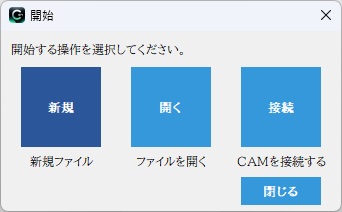
2.設定ソフトを起動します。
3.次の画面が表示されるので「接続」を選択します。
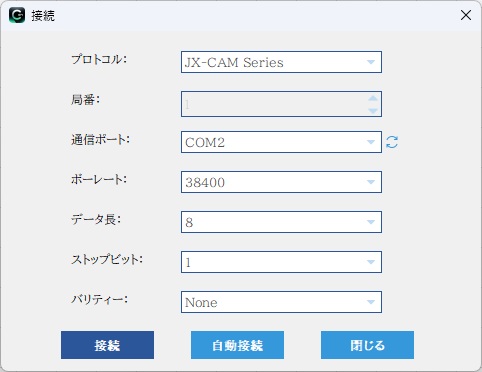
4.使用するパソコンのシリアルポート(COM*)を選択し「接続」をクリックします。
4.JX-CAMからパラメータの読み込みを行います。読み込みが完了すると次の画面が表示されます。
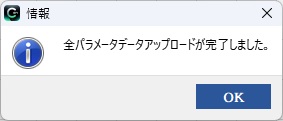
5.次の画面が表示されたら「OK」をクリックします。
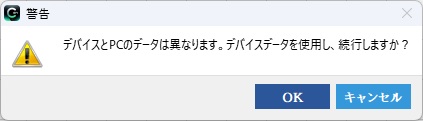
以上で、接続は完了です。
パラメータの初期化
11.初めて JX-CAM を使用する場合は、パラメータを初期化することをお奨めします。
12.設定ツールのメニューから[カム]→[工場出荷時の設定に戻す]を選択します。
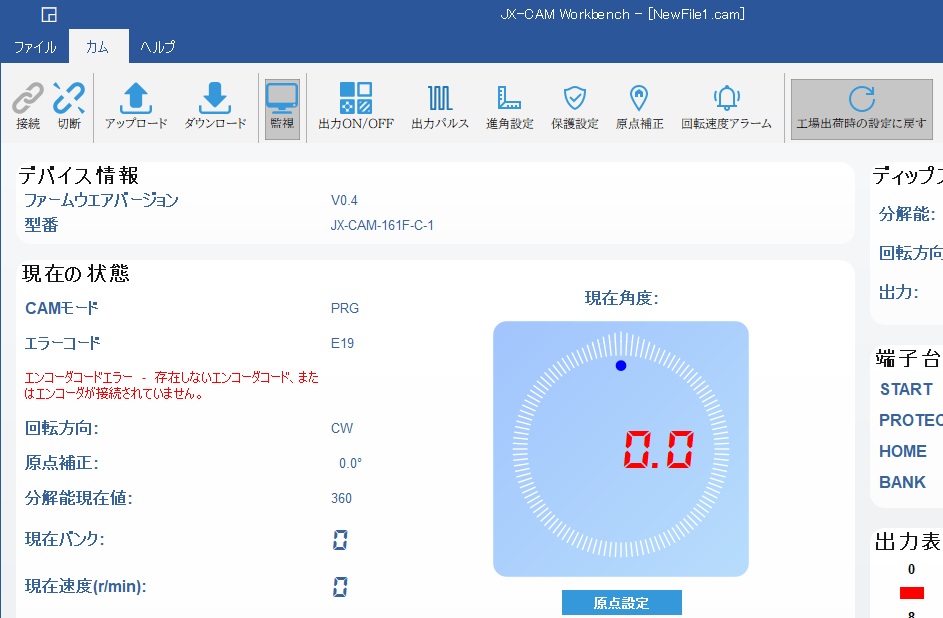
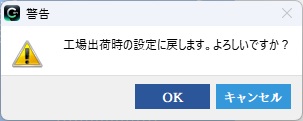
13.次の画面が表示されるので「OK」を選択します。
14.処理が終わると次の画面が表示されるので「OK」を選択します。
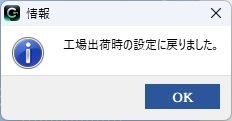
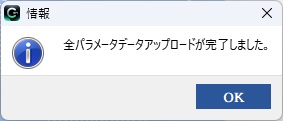
以上で、パラメータの初期化は完了です。
出力パターンの設定
JX-CAM には 10個プログラムが登録でき、バンクと呼びます。
動作パターンが1つだけの場合は、バンク0に設定すると便利です。
21.設定ツールのメニューから[カム]→[出力ON/OFF]を選択します。
22.画面下部で出力パターンを登録する「バンク」を選択します。

23.出力ON/OFFの画面は、行が出力番号、列がエンコーダ角度になっています。
出力をオンしたいセルをダブルクリックすると、背景色が「緑」になり、指定した角度で出力がONすることを意味します。
Excel の要領で、セル右下を選択した後ドラッグすると、一度に多くのセルを設定する事ができます。
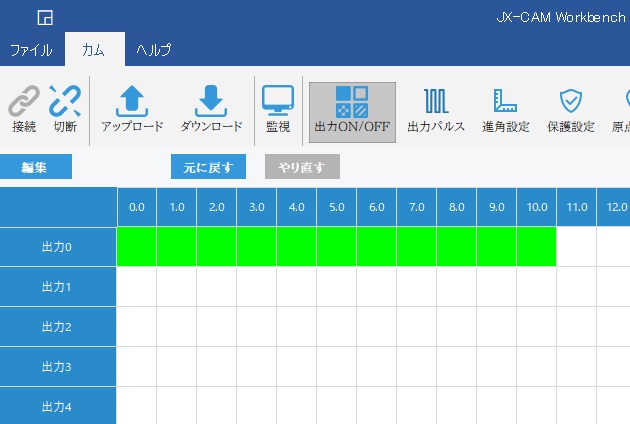
上記の事例では、角度 0~10度のとき、出力0 をオンするという意味になります。
原点補正の設定
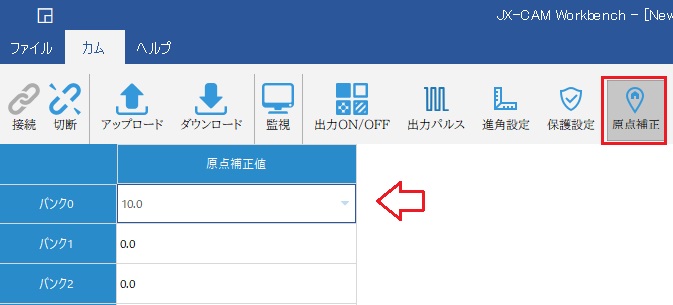
任意の角度を原点( 0度)とする場合は、この機能を使います。
31.設定ツールのメニューから[カム]→[原点補正]を選択します。
32.バンク毎に原点補正を設定します。
設定データの書き込み
パソコンで設定した内容を JX-CAM に書き込みます。
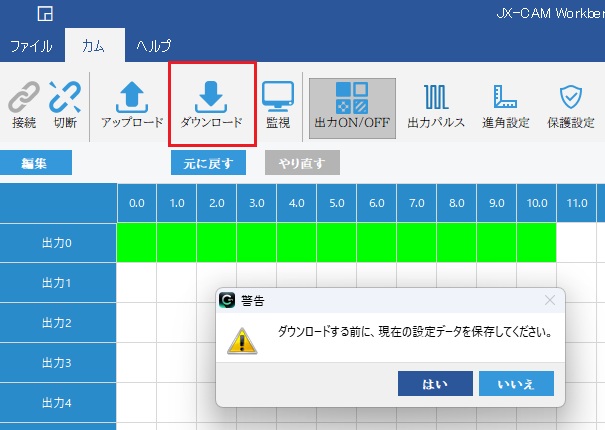
41.設定ツールのメニューから[カム]→[ダウンロード]を選択します。
42.パソコンで設定したデータを保存するよう促されるので、必要に応じて保存してください。
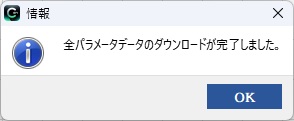
43.設定データの書き込み(ダウンロード)が終了すると、次の画面が表示されます。
運転モードに変更する
51.設定ツールのメニューから[カム]→[監視]を選択します。
52.画面下部にモードが表示されています。その部分をダブルクリックするとモードが変更できます。
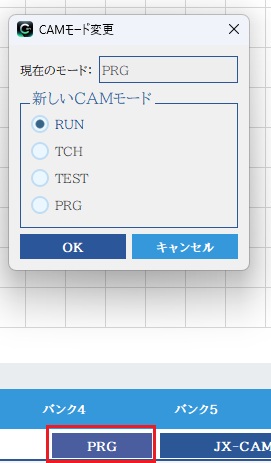
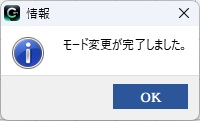
53.RUNモードに変更してください。モード変更が完了すると、次の画面が表示されます。
動作させてみる
モードを変更しただけでは、動作しません。
バンク入力を動作させたいバターンにして、「起動」入力をオンします。
なお、バンク0のみ使用していて、常に動作させたい場合は、端子台の ST と I.C.を常時ショート状態にしておきます。
設定ソフトの終了
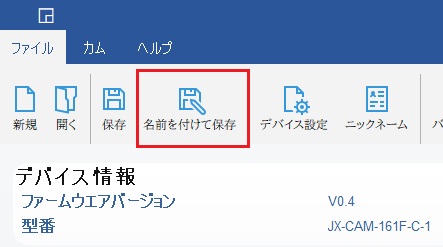
71.設定内容を保存する場合は、ツールのメニューから[ファイル]→[名前を付けて保存]を選択します。
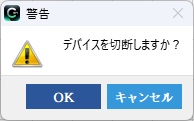
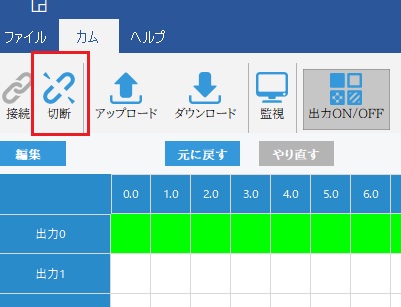
72.設定ツールのメニューから[カム]→[切断]を選択します。
73.確認画面が表示されるので、「OK]を選択します。